



बहुसंख्य प्रयोगकर्ताहरूले WordPress तिनीहरू मध्ये एकको रूपमा options-tool. ClassicPress ले एक भरपर्दो र स्थिर वेबसाइट व्यवस्थापन प्रणालीको रूपमा स्थापित गरेको छ। विकासकर्ताहरूले Prelink-recirculations=”/ क्लासिक सम्पादन सुविधाहरू र दीर्घकालीन स्थिरता र प्रदर्शन हासिल। WordPress को समुदाय-संचालित फोर्कले प्रयोगकर्ताहरूलाई भरपर्दो र संगठित प्लेटफर्म प्रदान गर्न ब्याकवर्ड कम्प्याटिबिलिटी र कम रिलीज फ्रिक्वेन्सीको साथ काम गर्छ।
मैले क्लासिकप्रेसलाई उपकरणको रूपमा प्रयोग गरें र यसको मूल्य एक सीधा प्लेटफर्मको रूपमा पत्ता लगाएँ। ClassicPress को अनुभवले मेरो अपेक्षाहरू पार गर्यो किनभने यसले मेरो अघिल्लो प्रयोगको क्रममा रमाइलो गरेको WordPress सुविधाहरू कायम राखेको थियो। id=”elk-d11b3572-d7e3-4774-a81c-f4ac94eacc2f-2″ class=”paywall” aria-hidden=”true”>निम्न मार्गदर्शिकाले ClassicPress र यसका उपलब्ध सुविधाहरू कसरी स्थापना गर्ने भनेर वर्णन गर्दछ।
क्लासिकप्रेस के हो?
ClasicPress को विकास मुख्यतया WordPress 5.0 को महत्वपूर्ण परिवर्तनहरू, विशेष गरी गुटेनबर्ग ब्लक सम्पादकको परिचयको कारणले भएको हो। TinyMCE क्लासिक सम्पादकलाई प्राथमिकता दिने प्रयोगकर्ताहरू र विकासकर्ताहरूले महसुस गरे कि WordPress ले उनीहरूमा पर्याप्त सामुदायिक इनपुट बिना नयाँ ब्लक सम्पादकलाई बाध्य पारेको छ। ClassicPress क्लासिक सम्पादन अनुभवको लागि दीर्घकालीन समर्थन प्रदान गर्न एक स्थिर विकल्पको रूपमा उभिएको छ।
ClassicPress कोर कोड अप्टिमाइजेसन, सुविधा उन्मूलन, र सुरक्षा र कार्यसम्पादन वृद्धि अद्यावधिकहरू मार्फत छिटो प्रदर्शन र अनुकूलन विकल्पहरू प्रदान गर्ने हल्का CMS को रूपमा स्थापित गर्न काम गरिरहेको छ। प्लेटफर्मले समुदाय-संचालित विकासलाई प्रोत्साहित गर्न सुविधा याचिकाहरू प्रयोग गर्दछ, जबकि प्रयोगकर्ताहरूले दिशामा थप नियन्त्रण प्राप्त गर्छन्। वर्डप्रेसले यसको माथि-डाउन निर्णय-निर्धारण दृष्टिकोणको लागि आलोचनाको सामना गर्यो।
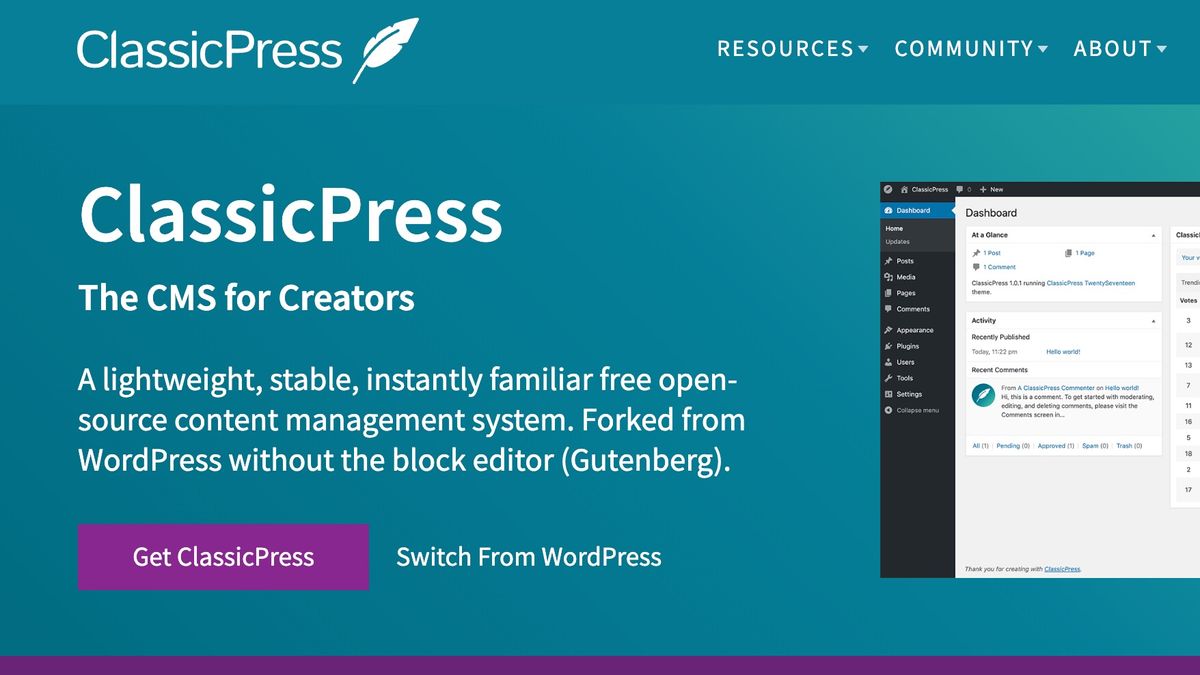
ClasicPres स्थापना गर्नु भनेको WordPress स्थापना गर्नु जस्तै सरल प्रक्रिया हो, यसले सीमित प्राविधिक विशेषज्ञता भएकाहरूका लागि पनि पहुँचयोग्य बनाउँछ। पहिलो चरणमा आधिकारिक ClassicPress वेबसाइटबाट ClassicPress स्थापना फाइलहरू डाउनलोड गर्न समावेश छ। एकचोटि तपाईंसँग फाइलहरू भएपछि, तपाईंले तिनीहरूलाई आफ्नो वेब सर्भरमा अपलोड गर्न आवश्यक छ, सामान्यतया FTP क्लाइन्ट प्रयोग गरेर, र तिनीहरूलाई तपाईंको वेबसाइटको लागि इच्छित डाइरेक्टरीमा राख्नु पर्छ। साथसाथै, तपाईंले MySQL डेटाबेस र तपाईंको वेब होस्टिङ नियन्त्रण प्यानल (जस्तै, cPanel, Plesk) मार्फत सम्बन्धित प्रयोगकर्ता। यो डाटाबेसले तपाईंको वेबसाइटको सबै सामग्री, सेटिङहरू, र प्रयोगकर्ता जानकारी भण्डार गर्नेछ।
फाइलहरू अपलोड भएपछि र डाटाबेस तयार भएपछि, तपाईंको ब्राउजरमा तपाईंको वेबसाइटको URL मा नेभिगेट गर्नुहोस्। यसले ClassicPress स्थापना विजार्ड प्रारम्भ गर्नेछ, जसले तपाइँलाई तपाइँको डेटाबेस प्रमाणहरू प्रविष्ट गर्न र तपाइँको नयाँ ClassicPress साइटको लागि प्रशासनिक प्रयोगकर्ता खाता सिर्जना गर्न मार्गदर्शन गर्नेछ। अन-स्क्रिन प्रम्प्टहरू पालना गर्नुहोस्, र केही मिनेटमा, तपाइँको क्लासिकप्रेस वेबसाइट तपाइँको अनलाइन उपस्थिति को लागी एक स्थिर र भरपर्दो आधार प्रदान गर्न को लागी तयार हुनेछ। newsletterForm-articleInbodyContent-zhC3FSpaMenrBFoKrqDgQE slice-container-newsletterForm”>